使い方ガイド
サブまの基本的な使い方を紹介します。
【サブま】に現在契約中のサブスクや定期サービスを登録しておくことで、
毎月・毎年の契約更新時期や
定期的な支出額をまとめて把握できます。
メール通知をONにして登録すると、更新時期が近づいたタイミングでメール通知を受け取れます。
契約更新前に気づくことで、サービス内容を見直したり、よりお得なサービスへの切り替え検討ができます。
保険・電気ガス・習い事など、明確に更新がないサービスであっても、
年末や大型連休などを「更新日時」として設定し、見直し予定としたい時期を備忘するといった使い方もできます。
特に通信サービス等、
更新タイミング以外で解約すると手数料が発生する契約は、
契約と同時に【サブま】へ登録しておくことで、更新月の備忘・見落とし防止に役立ちます。
※ 【サブま】は、契約更新時期や定期的な支出の把握、利用サービスの見直しを目的とした管理ツールです。
電気・ガスなど料金が毎月大きく変動するサービスの固定費管理や家計簿用途には向いていません。
詳細な収支管理を行いたい場合は、家計簿アプリ等との併用をおすすめします。
※ 無料プランでは20件まで登録できます。有料プランは2026年6月現在の時点では未構築です。
まずは契約中のサブスク、ジム、習い事等を登録して、支出額や見直し時期を記録してみましょう。
目次
① アカウント登録をする
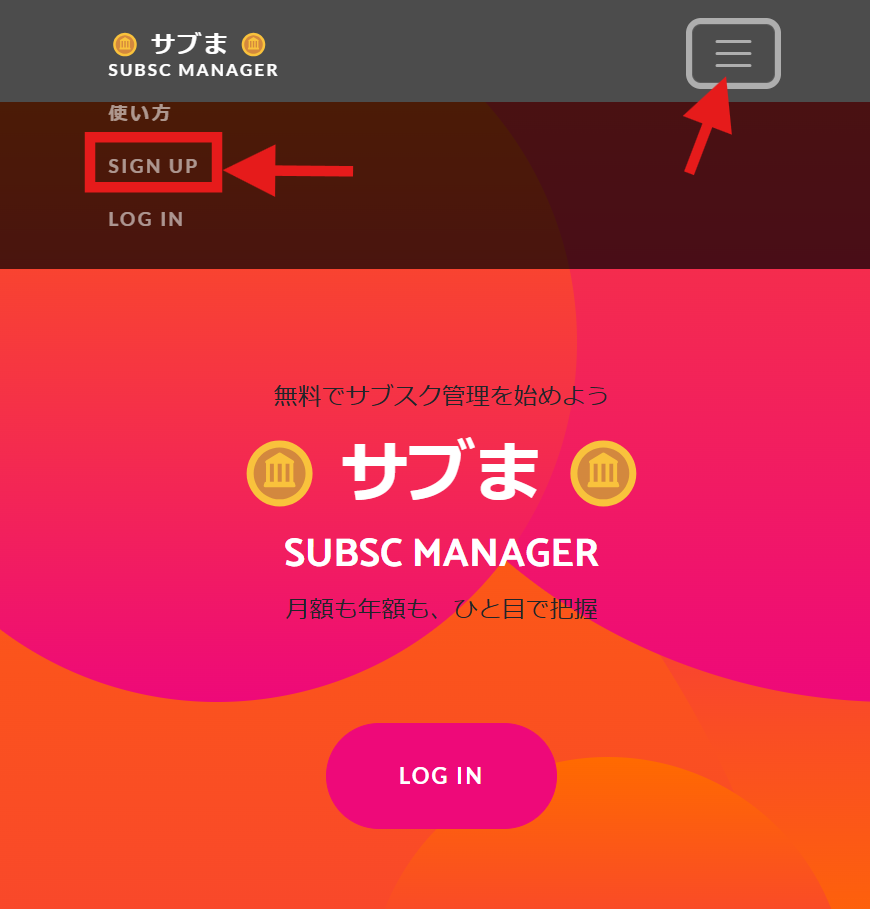
はじめに、アカウント登録を行います。 トップページの「Sign Up」またはログイン画面から、サインアップ画面へ進みます。
1. サインアップ画面を開く
画面の案内に沿って、アカウント登録画面へ進みます。
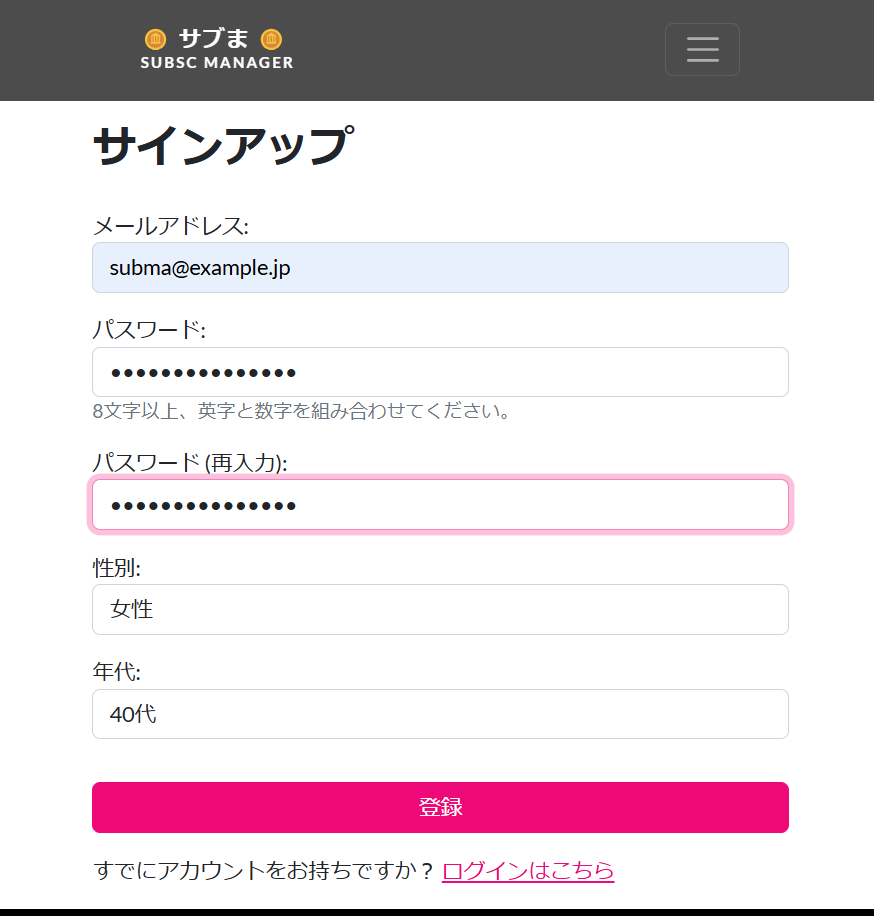
2. 必要項目を入力して登録する
メールアドレス、パスワードなどを入力し、登録ボタンを押します。
アカウント登録後、【サブま】から登録完了メールをお送りします。
メールが見当たらない場合は、迷惑メールフォルダをご確認ください。
今後の更新通知に気づけるよう「迷惑メールではない」設定をお願いします。
② サービスを登録する
アカウント登録後、管理したいサブスクや定期サービスを登録します。
1. 契約サービス一覧画面を開く
ログイン後、契約サービス一覧画面へ進みます。
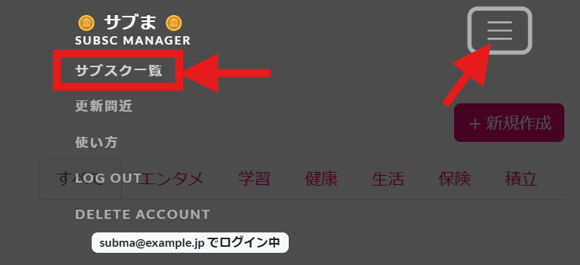
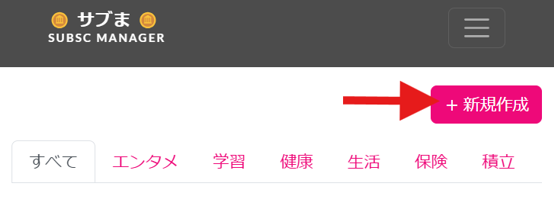
2. 新規作成ボタンを押す
一覧画面の「+ 新規作成」ボタンを押して、登録画面を開きます。
3. 登録画面
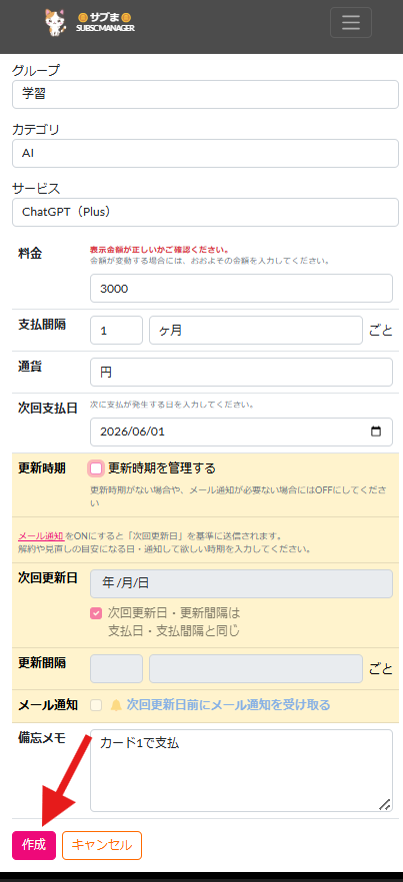
登録画面では、サービス情報、料金、支払日、更新時期、メモなどを入力できます。
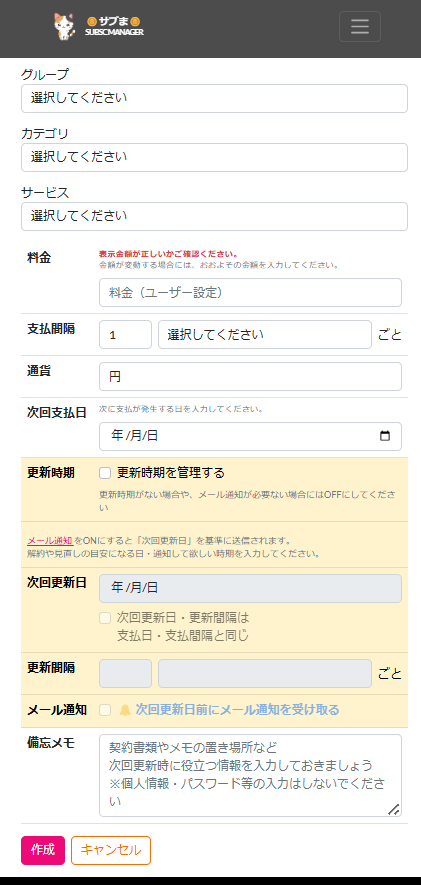
入力項目
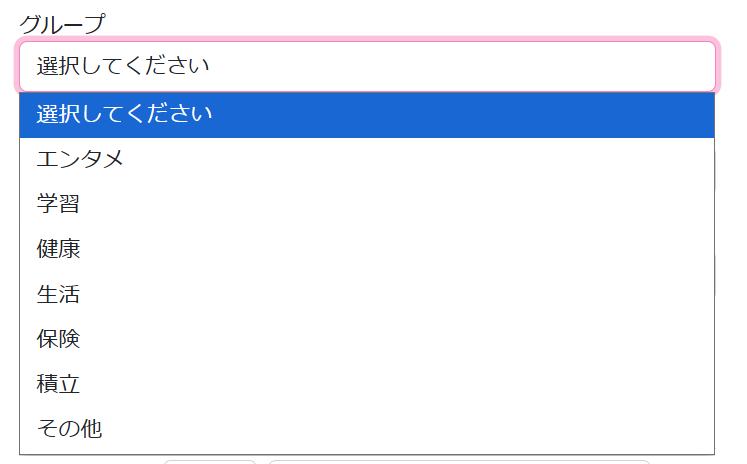
グループを選択
登録したいサービスの種類に近いグループを選びます。
例:動画・音楽などは「エンタメ」、携帯電話や電気・ガスは「生活」など。
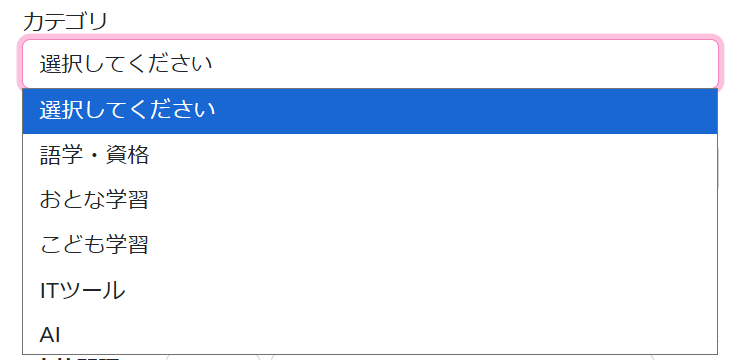
カテゴリを選択
選択したグループに応じて、カテゴリが表示されます。
該当するカテゴリを選んでください。
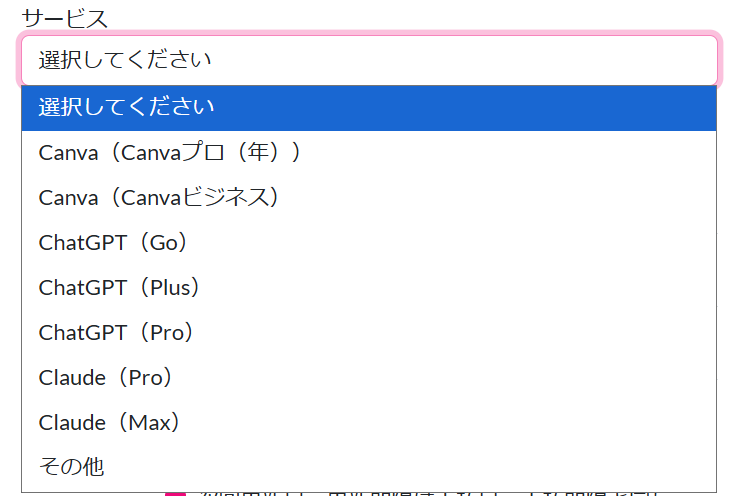
サービスを選択
登録したいサービスを選択します。
一覧にない場合は「その他」を選び、サービス名を手入力できます。
料金を入力・確認
料金を入力します。
サービスによっては金額が自動で入る場合がありますが、
実際の契約金額と合っているか必ず確認してください。

支払間隔を設定
料金が発生する間隔を設定します。
「1ヶ月ごと」「1年ごと」など、月単位または年単位で設定できます。
契約サービス一覧画面では、この
支払間隔をもとに月額換算
されます。

支払通貨を設定
支払通貨を選択します。円・ドル・ユーロから選べます。
契約サービス一覧画面では、通貨ごとの合計金額が表示されます。

次回支払日を設定
次に料金が発生する日を入力します。
毎月払いの場合は、次に支払いが発生する日を設定してください。

※※注意※※
メールの通知はここで設定する次回支払日ではなく
【次回更新日】を基準として送信されます
更新時期を管理する
更新日を管理するかどうかを選択します。
有効にすると、更新時期の登録やメール通知機能をご利用いただけます。
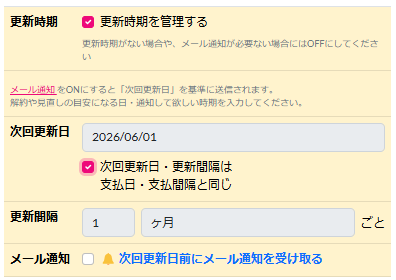
保険や公共料金などの更新時期がないものはOFFにできます
※更新時期を管理する のチェックを外す場合には、黄色のエリアの入力は不要です
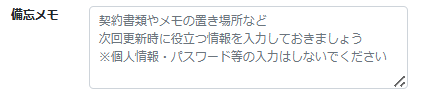
備忘メモを入力
契約時のメモや、見直し時に確認したい内容などを自由に入力できます。
例:解約方法、契約担当者名、契約場所など
※※注意※※
個人情報やパスワードは入力しないでください
作成ボタンを押す
入力内容を確認し、「作成」ボタンを押して登録します。
キャプチャの例では、更新時期の管理をしない(+メール通知OFF)登録にしています。
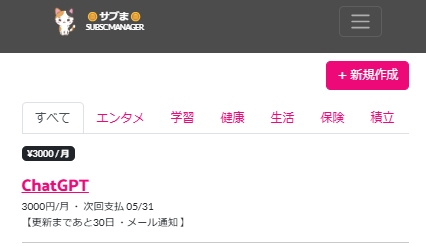
一覧画面で登録を確認
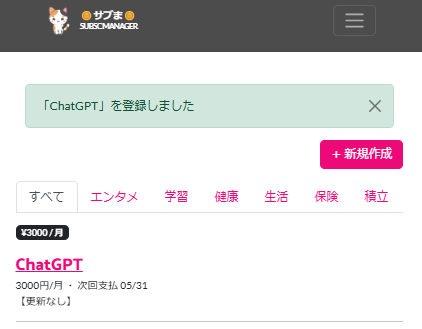
登録したサービスは一覧画面に表示されます。
更新日・料金・更新やメール通知設定の有無が確認できます。
③ 更新間近のサービスを確認する
「更新が近いサービス」として表示される条件は、契約期間によって異なります。
- 月単位の契約: 次回更新日が今日から7日以内のサービス
- 年単位の契約: 次回更新日が今日から30日以内のサービス
※ 合計金額は、現在表示しているタブ内のサービスをもとに
通貨ごと に計算されます。
「すべて」タブでは登録中の全サービスの合計金額、
各カテゴリタブではそのカテゴリ内の合計金額が表示されます。
※ 年額契約のサービスは、月換算した金額で合計に反映されます。
更新が近いサービスについては、下記のタイミングで
メールによる通知
を受け取ることができます。
- 月単位の契約: 更新日の前日・当日の18:00頃
- 年単位の契約: 更新日の30日前・7日前の18:00頃
※ 通知メールは、ご利用のメールサービスの設定により、迷惑メールフォルダへ振り分けられる場合があります。
通知を確実に受け取るため、サインアップ時に届くメールをご確認のうえ、
[email protected]
からのメールを受信できるよう設定していただくことをおすすめします。
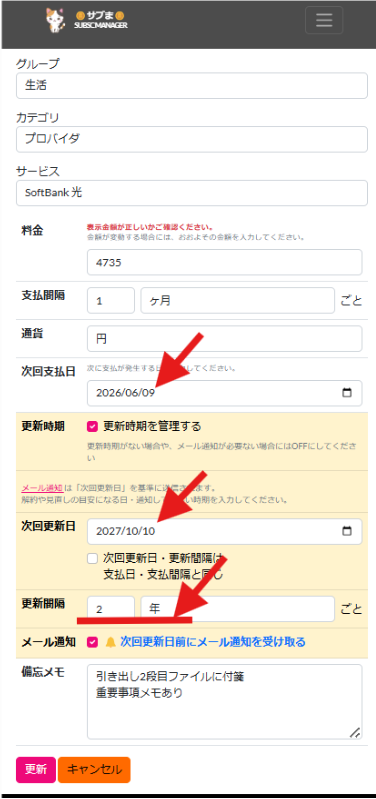
支払日と更新日が異なる場合の登録例
サービスによっては、実際の支払日と契約更新日が異なる場合があります。
その場合は「更新時期を管理する」をONにして、
更新日を別で設定してください。
例:
・毎月1日に支払い
・毎年6月15日に契約更新
④ 登録済の内容を編集する
登録済みのサービス内容は、あとから変更できます。
ここでは、メール通知をONに変更する例をご紹介します。
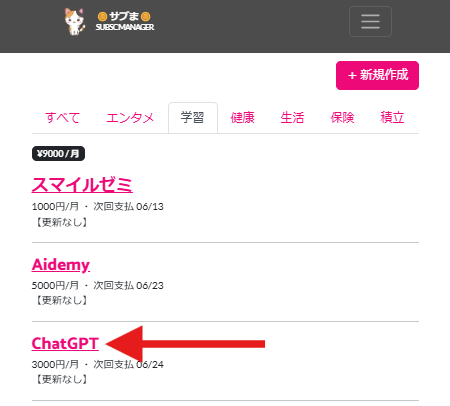
登録済みサービスを開く
一覧画面で、編集したいサービス名をクリックします。
編集ボタンを押す
詳細画面の「編集」ボタンを押します。
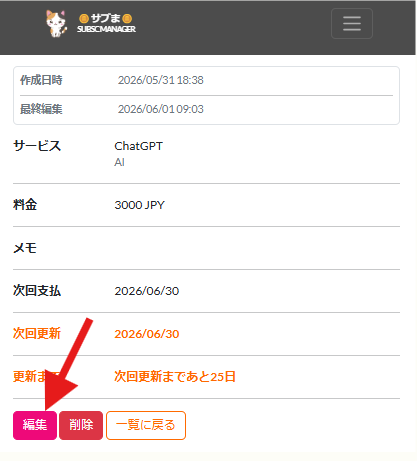
登録内容を修正する(修正前)
登録時と同じ編集画面が表示されます。
今はメール通知がOFFになっている状態です↓
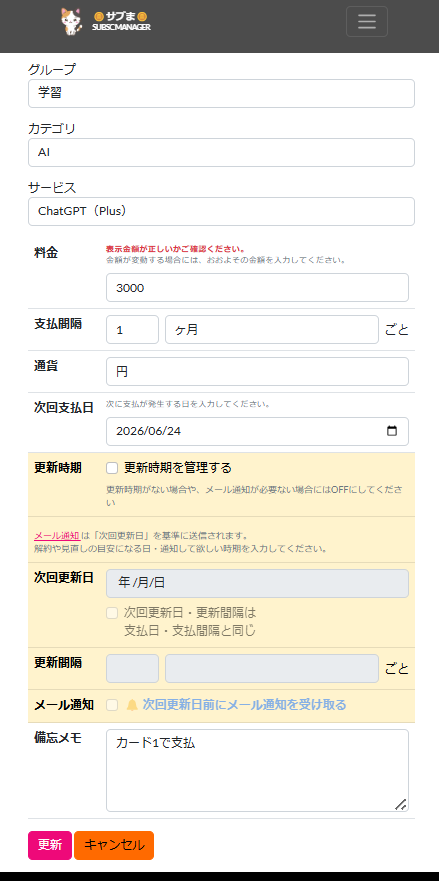
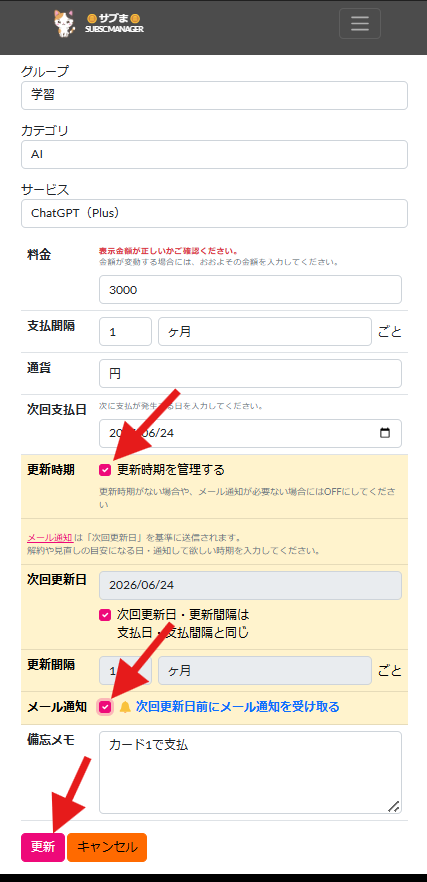
メール通知をONに変更する(修正後)
「メール通知」をONにすると、 更新時期が近づいた際に通知メールを受け取れます。
⑤ 登録時の補足
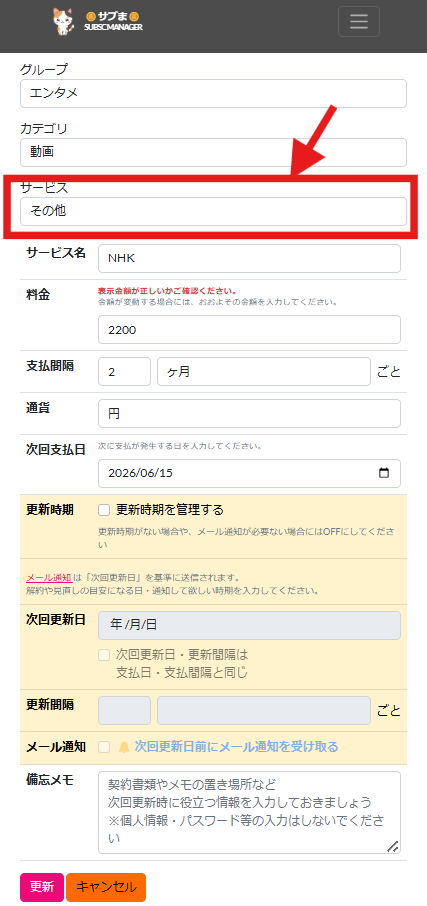
1_選択肢にないサービスを登録したい
登録したいサービスが選択肢にない場合は、「その他」を選ぶことでサービス名を手入力できます。
どんな定期サービスでも「その他」で自由に登録できます。
2_更新時期がないサービスでも備忘として通知したい
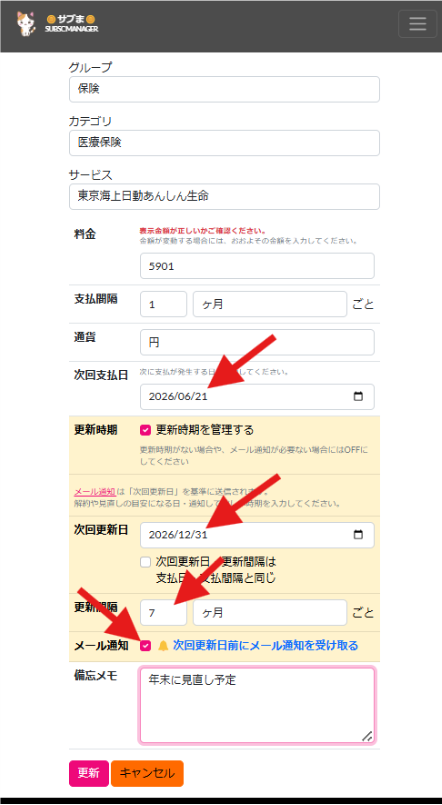
保険、電気・ガス、習い事など、更新時期がないサービスでも登録できます。
例えば年末や大型連休など、契約内容の見直しに取り組もうと考えている未来の時期を「更新時期」として設定し通知をONに設定しておけば
メールによる通知を受け取ることができ、備忘になります。
⑥ 一覧画面の見方
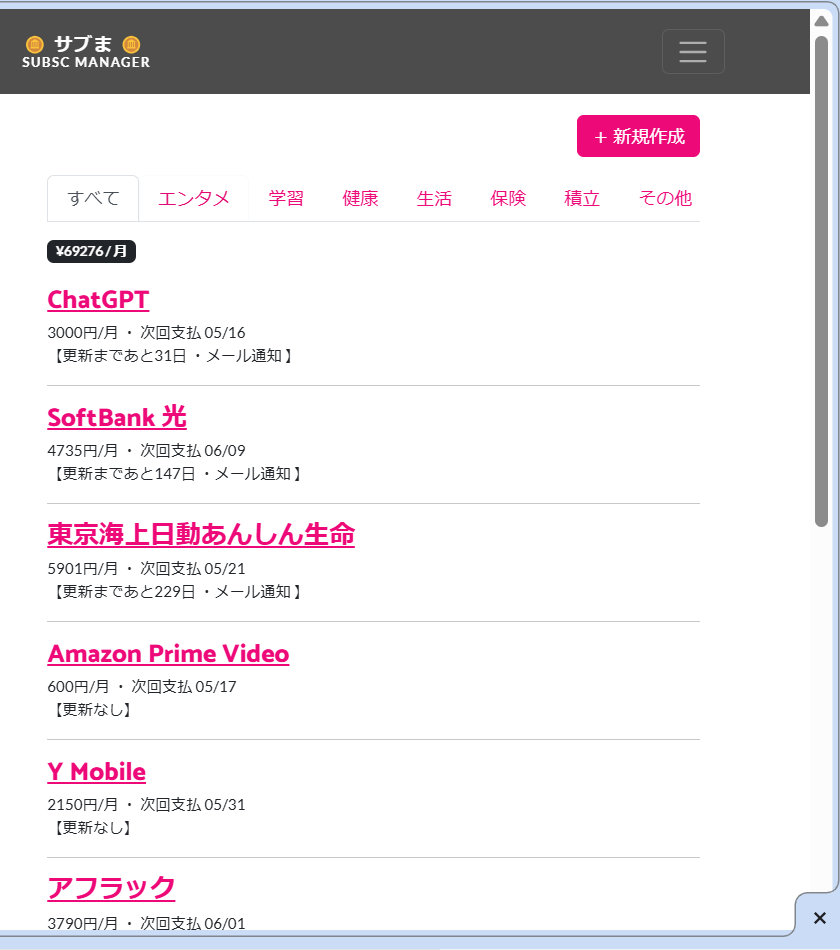
すべての登録内容を確認する
「すべて」タブでは、登録したサービス全体を確認できます。
合計金額は、登録内容をもとに月額換算して通貨ごとに表示されます。
カテゴリ別に確認する
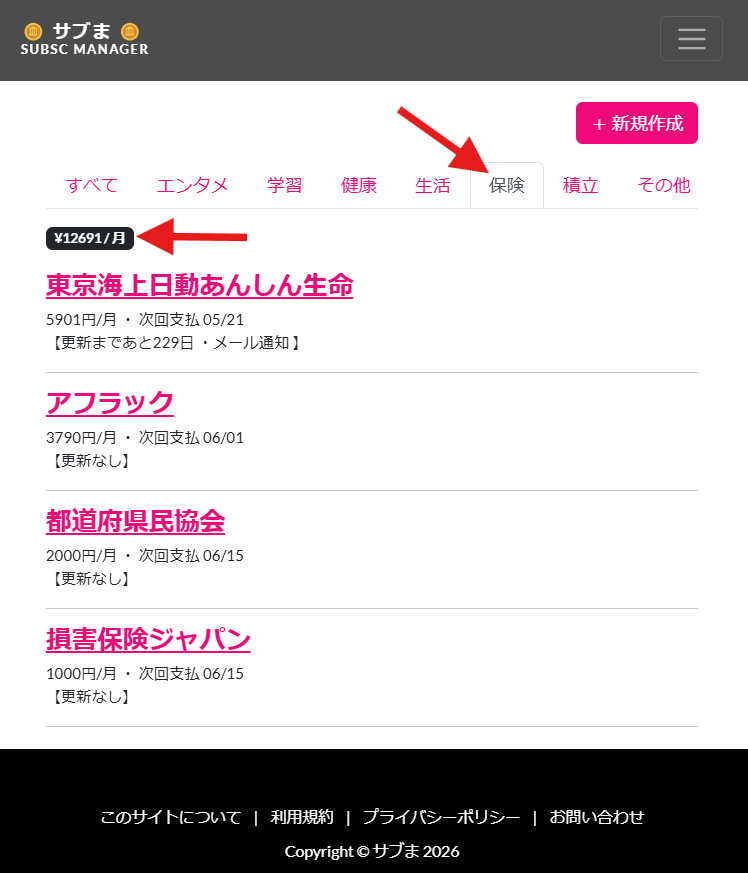
各タブを選ぶと、そのグループに登録したサービスだけを確認できます。
たとえば「保険」タブでは、保険に分類したサービスのみの合計金額が表示されます。
⑦ 退会方法
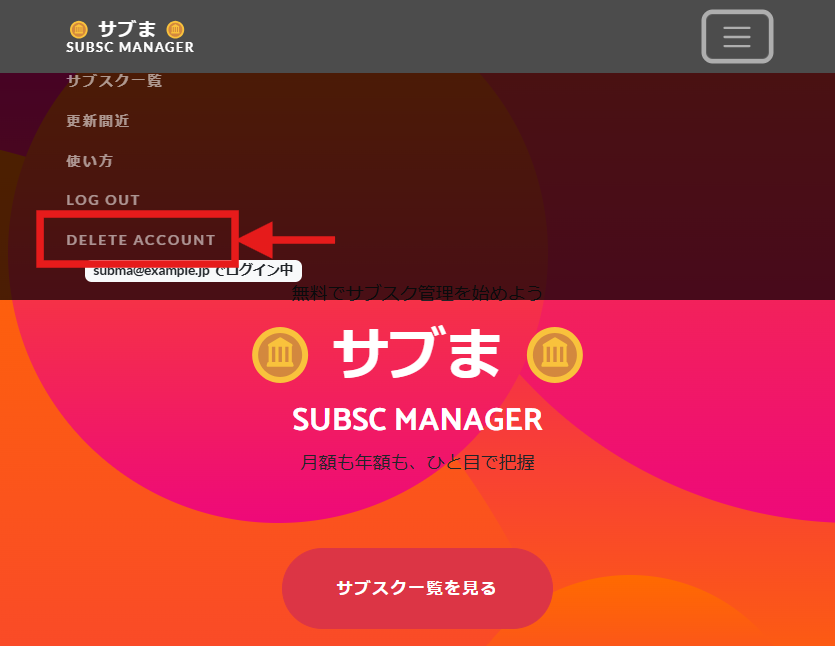
退会画面を開く
メニューから退会画面を開きます。
退会すると、登録したサブスク情報も利用できなくなりますので、必要に応じて事前に内容をご確認ください。